


Préparer et sélectionner les photos
Avant de créer votre album photo, prenez un moment pour rassembler toutes les images du défunt. L’objectif est de disposer d’un choix varié : portraits, moments forts, instants de vie partagés.
Action 1 : Collecter toutes les images
Ouvrez vos dossiers numériques et vos albums papier. Scannez les photos physiques si besoin. Gardez une seule version de chaque image pour éviter les doublons.
Astuce : Créez un dossier nommé “Album mémoire” sur votre ordinateur, pour regrouper tout au même endroit.
Action 2 : Trier et annoter
Pour faciliter la sélection, organisez les photos selon :
- La chronologie (enfance, adolescence, âge adulte)
- Les événements marquants (mariage, vacances, fêtes de famille)
- La qualité visuelle (netteté, luminosité)
Ajoutez un nom ou une date aux fichiers pour ne pas perdre le contexte. Cette étape simplifie l’intégration dans votre espace hommage ou sur la plaque avec QR Code funéraire.
Action : Sélectionnez 30 à 50 images représentatives. Moins, c’est mieux pour raconter une histoire claire.
Créer un espace hommage personnalisé
Vous voulez personnaliser un véritable espace hommage pour un être cher ? Suivez ce tutoriel simple. À chaque étape, vous verrez comment transformer vos photos et vidéos en mémoire en ligne vivante.
Sélectionner et organiser vos souvenirs
Commencez par choisir :
- Les photos clés (qualité optimale).
- Les vidéos courtes (souvenirs marquants).
- Les témoignages écrits ou audio.
Rangez-les par date ou événement. Gardez deux à trois rubriques principales pour guider l’internaute.
Intégrer votre QR Code funéraire
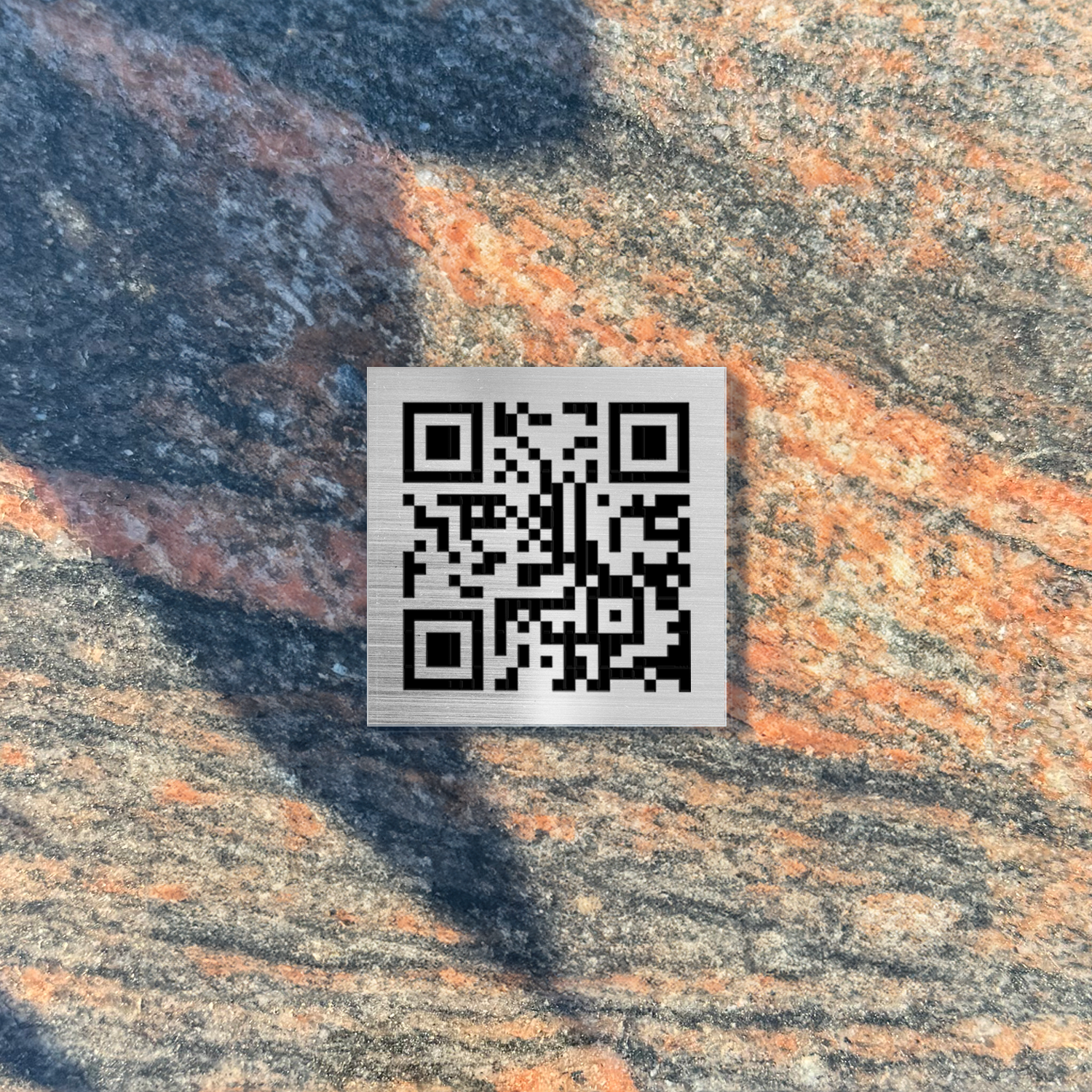
Pour rendre l’hommage accessible, générez un QR Code funéraire unique. Associez-le à une plaque funéraire personnalisée :
- Découvrez nos plaques funéraires.
- Insérez le QR Code sur la plaque ou le faire-part.
- Testez-le avec votre smartphone.
Ce lien direct vers la mémoire en ligne garantit un accès facile et respectueux du souvenir.
Configurer la page QR du QR Code funéraire
Avant de plonger dans la configuration, préparez votre contenu : photos, textes et liens vers votre espace hommage ou mémoire en ligne. Vous êtes prêt ? Allons-y.
Étapes de configuration
Suivez ces actions simples pour créer une page QR claire et respectueuse :
- Connectez-vous à votre tableau de bord et sélectionnez « Créer un QR Code funéraire ».
- Uploadez vos meilleurs clichés dans la photothèque. Choisissez un visuel principal.
- Indiquez l’URL de votre mémoire en ligne ou de votre espace hommage.
Astuces pour un album photo mémorable
Créer un album photo qui touche le cœur passe par de petites attentions. On veut un souvenir sincère, un espace hommage qui raconte une vie. Voici quelques conseils simples pour y parvenir.
1. Choisir les photos clés
Avant tout, sélectionnez 10 à 15 images fortes : un anniversaire, un voyage, un instant de complicité. Chaque cliché doit évoquer une émotion ou un souvenir précis.
2. Organiser par thème ou par date
Deux approches efficaces :
- Thématique : famille, amis, passions.
- Chronologique : de l’enfance à l’âge adulte.
Ce classement guide naturellement le lecteur dans le récit de vie.
3. Intégrer un QR Code funéraire pour la mémoire en ligne
Ajoutez un QR Code qui renvoie à un espace hommage en ligne. Les proches pourront consulter d’autres photos ou laisser un mot doux. Pour créer votre QR Code :
- Choisissez un générateur gratuit.
- Indiquez l’URL de votre page.
- Insérez le visuel dans votre album.
Action : testez votre QR Code avec votre smartphone avant impression.
4. Ajouter une touche personnalisée
Pensez à glisser un marque-page ou une petite carte avec un mot. Vous pouvez aussi offrir une plaque funéraire QR intégrée, pour conserver ce lien entre l’album physique et la mémoire en ligne.